Nicolaudieの便利機能!U11を使ってDMX Recorderを触ってみよう!
- 2025.11.25
- チュートリアル 製品紹介
- DMXレコーダー, nicolaudie, u11
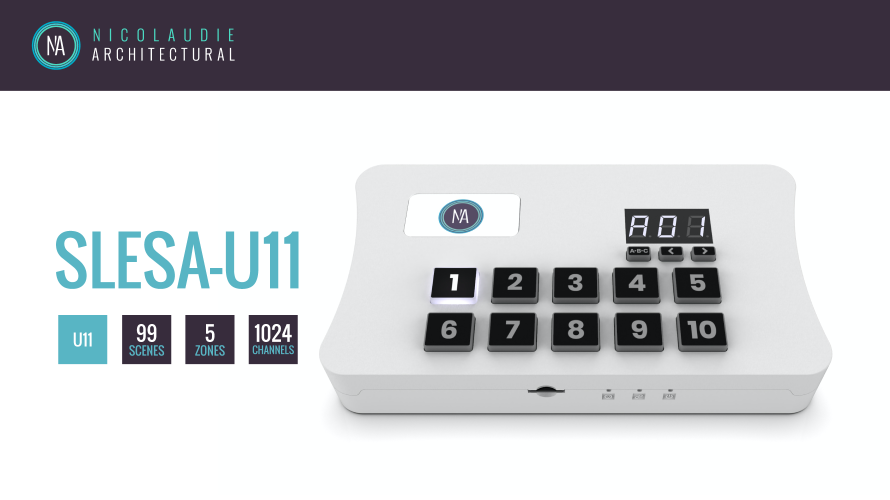
どうもにしやんです。
本日のお題は、、、
【U11を使ってDMX recorderを触ってみよう!】
です。U11は価格もお手頃、DMX record出来たら便利だと思いませんか?
早速行ってみましょう!
※DMXケーブルはオスオスケーブルが必要です!
U11のDMXレコーダー機能 はじめ方 / 前準備 ダウンロード
①DMXrecorderを本国サイトからダウンロード!(下記からどうぞ!)
https://www.nicolaudie.com/ja/dmx-recorder
②インターフェースの認証をしましょう!
1.DMXSoft.comにアクセスし、マイアカウントを作成!
※DMXSoft.comは非常によく使います!是非ブックマークしておいてください!
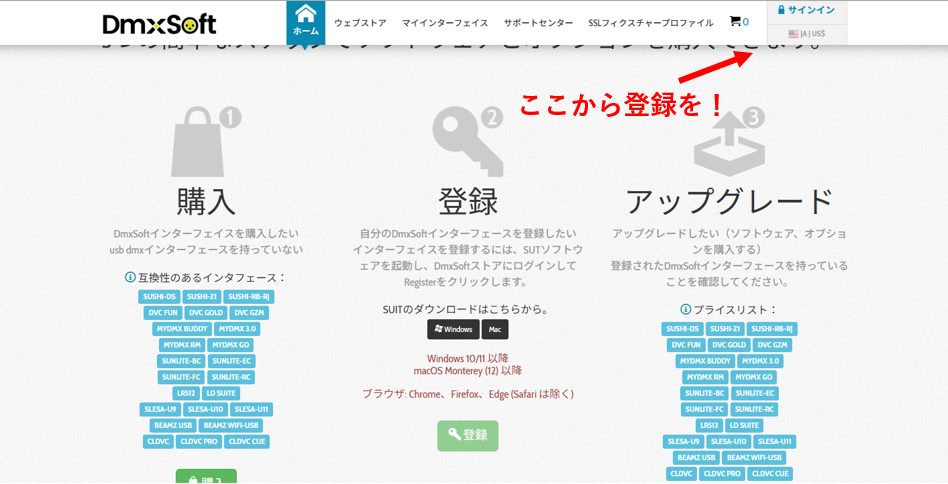
2.SUTをダウンロード!
SUTはニコラウディ製品をマイインターフェースに登録するのに必要となります!
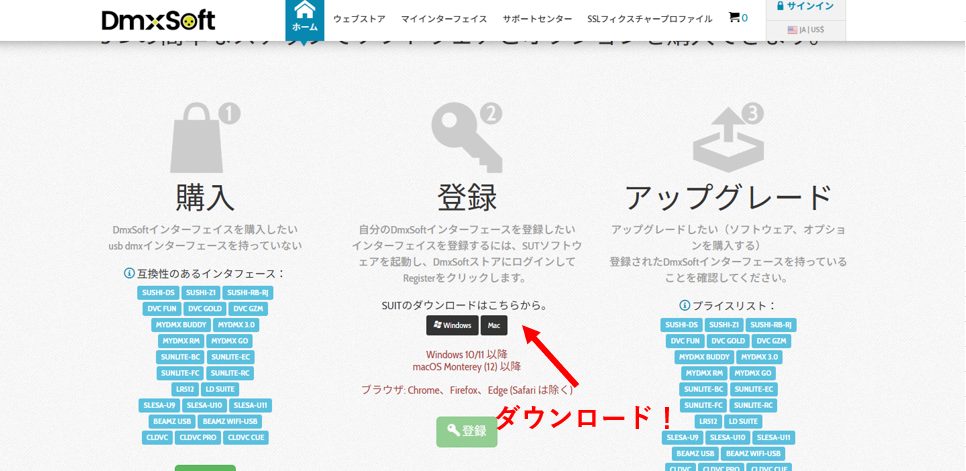
3.購入したU11をマイインターフェースに登録!
さあ、ここまでくれば準備万端!
完璧です!
DMX recorderを起動してみよう!
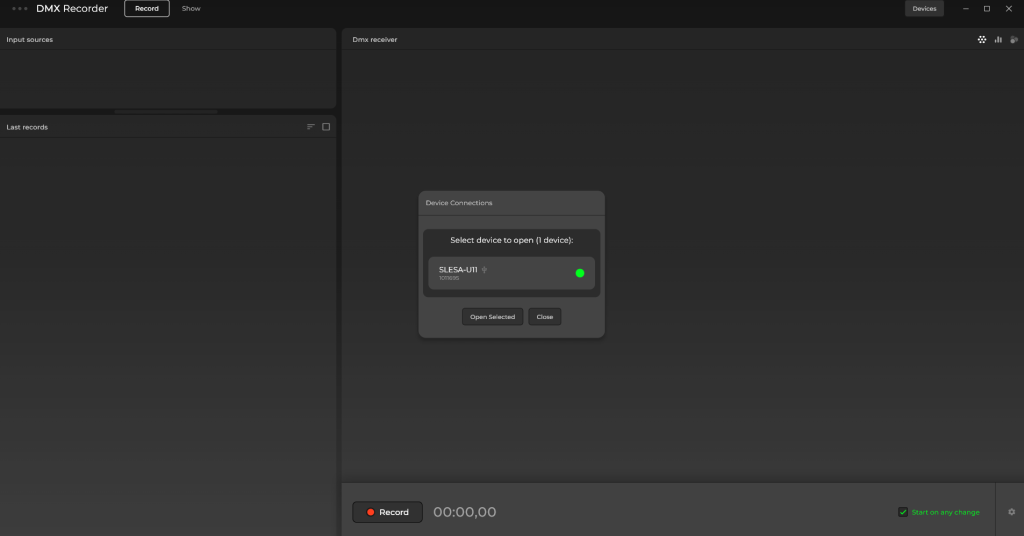
さあ、起動するとこの画面が出てまいります。
インターフェースをつないでいると、このように画面表示されますので、チェックをいれてOK!
④画面をチェックしましょう!
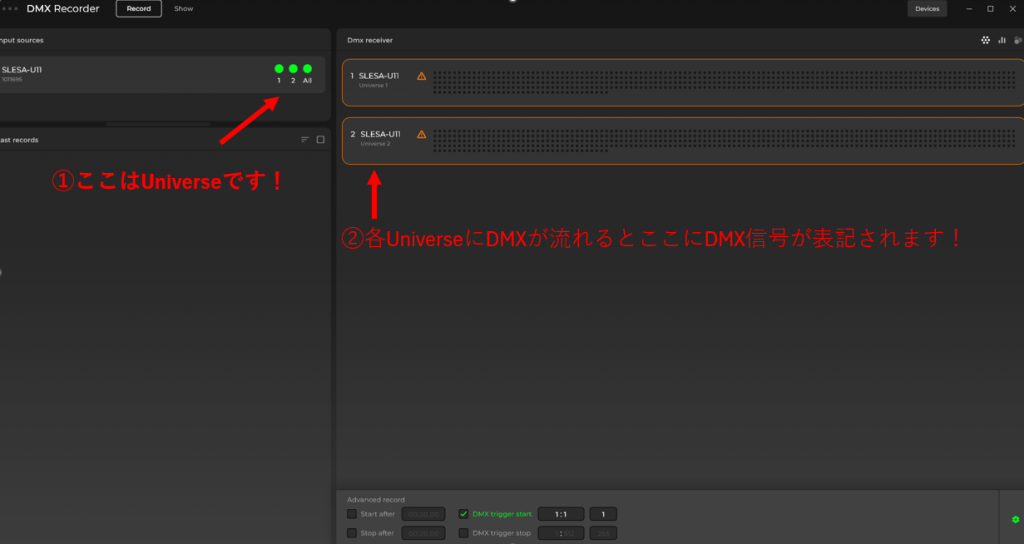
左上にある①はインターフェースにユニバース数です!
DMXが各ユニバースに流れていると、右側の②にDMX信号が表記されます!
DMXチェック画面には3パターンあります!
・DotsViwe

・Level View
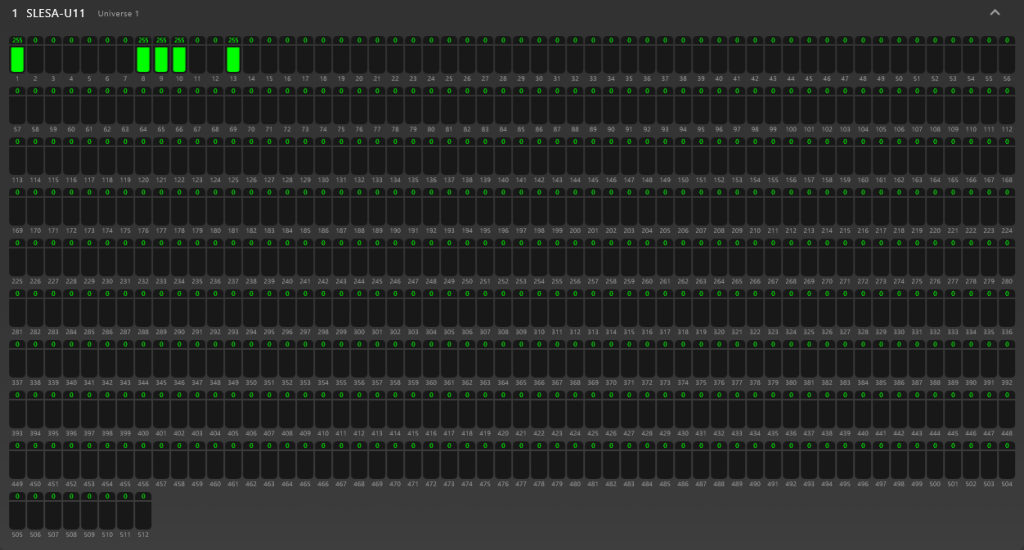
・Colors View

どれもいいですね!
次は右下の歯車マークをクリックす!下記の項目が出てきますのでみていきましょう!
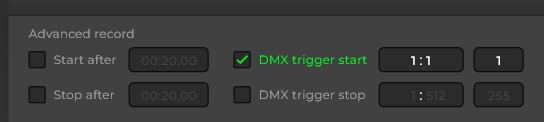
・Start after/Stop after
言葉の通りですね!指定した時間が過ぎたら、DMXrecordが始まったり、止まったりします!
・DMX Trigger
こちらも言葉の通り!画像では1Universeのアドレス1が1になるとRecordがスタートします!
なんてシンプルで簡単!
⑤レコードされたデータを見てみよう!
レコードが完了すると下記のような項目ができます!
もう少し詳しくみていくと、、
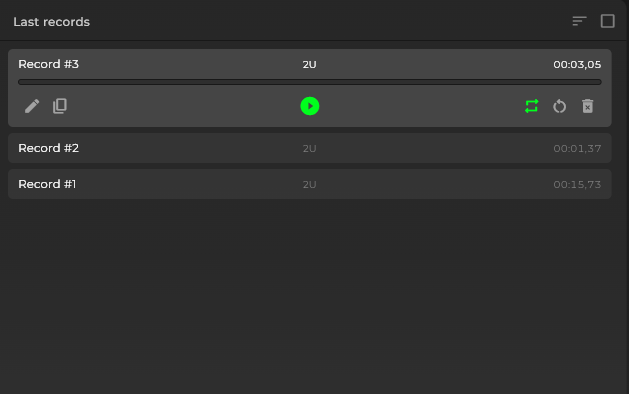
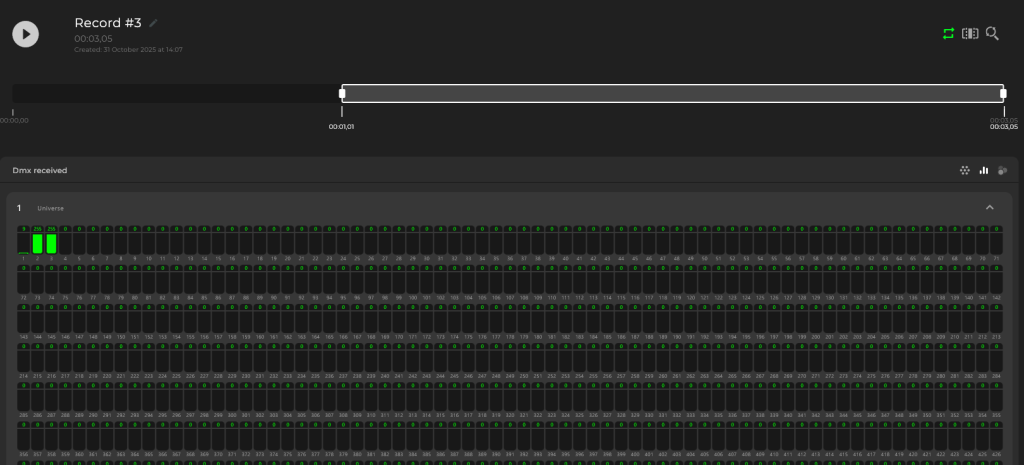
✏マークを押すと、レコードしたデータをトリミングすることが可能です!
⑤さあ、あとはU11にてボタンとトリガーを振り分けていきましょう!
左上のSHOWを押すと左側にレコードしたデータが。
右側にShowscenesという項目が出てきます。
左側のレコードデータを右側にドラッグすると一つずつ。
右矢印をクリックするとすべてが一気に移動します!
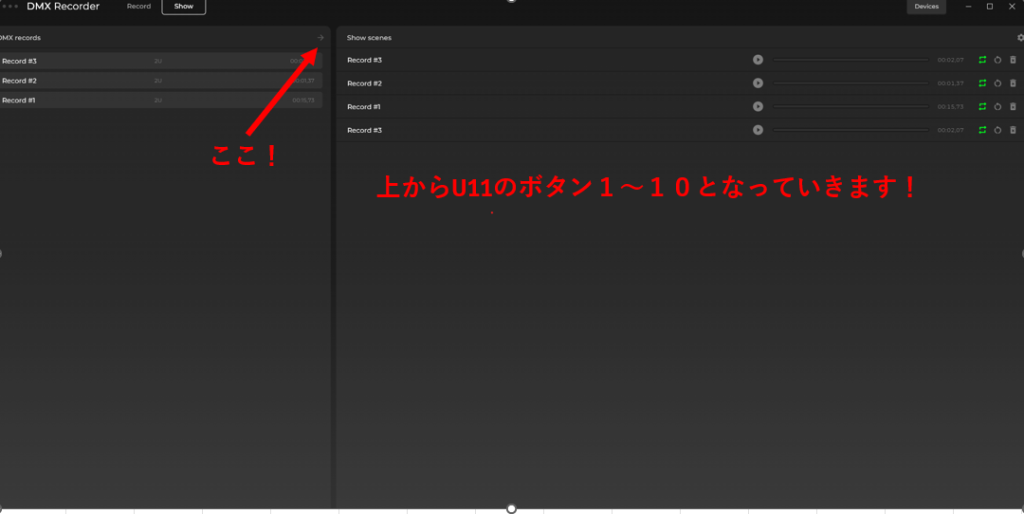
なんてシンプル。
次は左下のSetTriggerを見ていきましょう。
トリガーはTimeかPortの2パターン!
まずはTime!
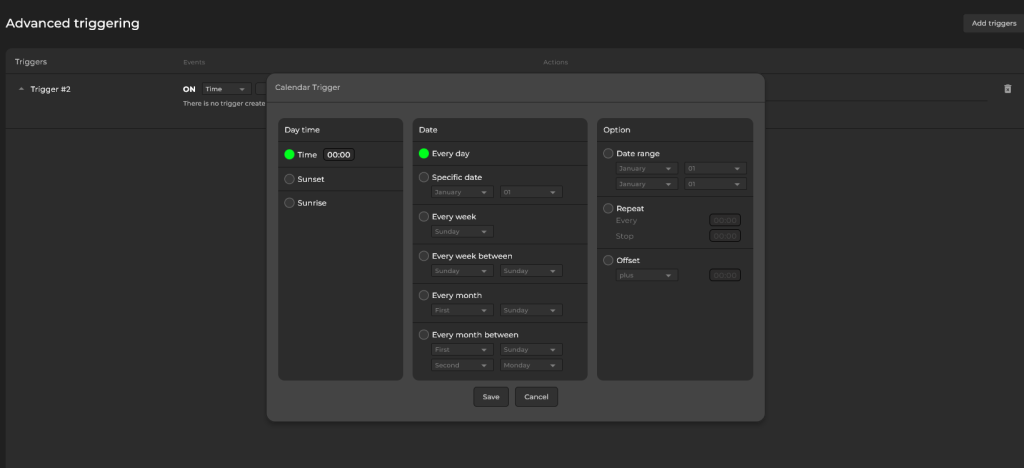
続いて、Port!
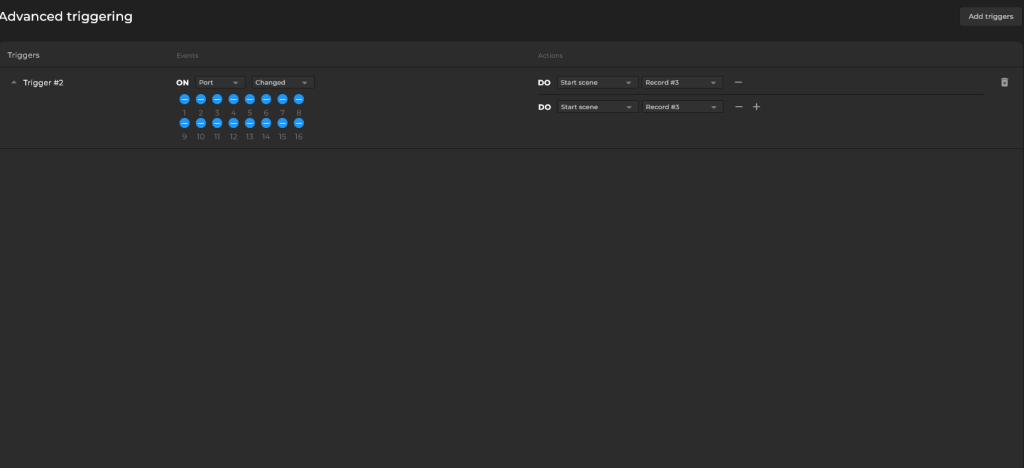
わかりやすいですね!
ここまでセットしたら、あとは右下の【Write Show】をクリック!
長いこと見てきましたが、わかる通りシンプルisベストの仕様となっております!
ここで問題点が一つ、、、
U11はシンプルな操作と機能が特徴です
他社製品だとできる【卓→U11→灯体】で灯体の動きを確認しつつ、レコードすることはできません!
正直難しいことはできません!!だからこそいい!
シンプルにちょっと録画して使用したい!なんて案件にはすごくいいんじゃないでしょうか!
シンプル イズ ベスト!!
もう少し詳しく聞いてみたい方はこちらからお問合せをどうぞ!
さあ、次のブログはなにがいいでしょうか。
また次のブログでお会いしましょう!

イースペック東京営業所勤務。
-
前の記事

【Vari-Lite】FLX-SのTESTモードについて 2025.11.21
-
次の記事
【TASCAM】MP-800U発売 2025.11.28