【HOLLYLAND】 solidcom H1 PCによる設定について その①

ナカムーです。
遅ればせながら、新年明けましておめでとうございます。 本年もよろしくお願いします。
本日は、昨年発売を開始し各方面からご好評を頂いておりますHOLLYLAND ワイヤレスインターカムシステム solidcom H1のPCによる設定方法についてご紹介させて頂きます。 数回に分けてのご紹介となりますが、同社のワイヤレスインターカムシステム G51と同様、非常にわかりやすいユーザーインターフェースとなっておりますので最後までお付き合い頂ければと思います。
まずは、IPアドレスの確認を行います。 今回はsolidcom H1のアンテナとなりますsolidcom ANT01(以後 ANT01)を使用してご紹介させて頂きます。
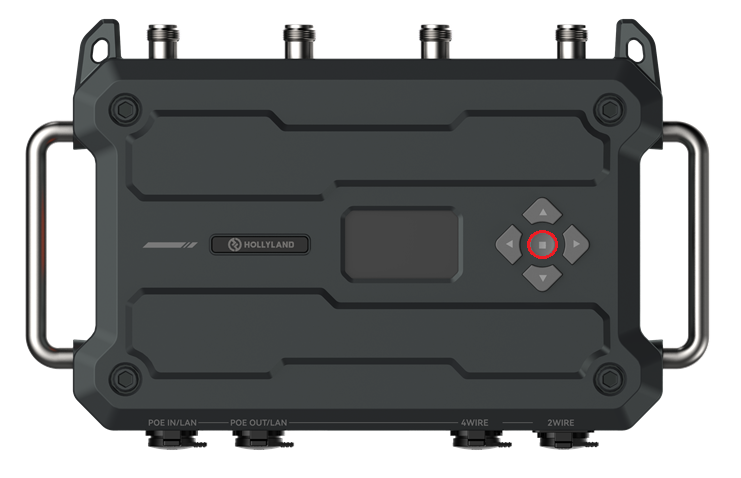
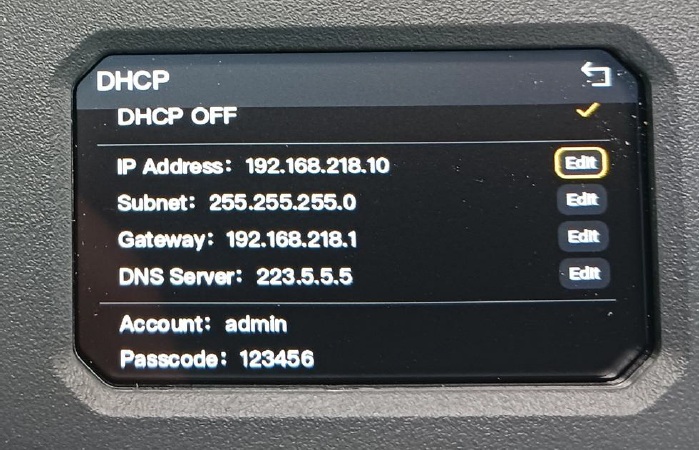
ANT01の赤丸のボタンを長押ししますとメニュー画面に入ることが出来ます。 そちらでNETWORKを選択しますと下記のように画面が表示されIPアドレスがご確認いただけます。
ANT01とPCをLANケーブルでつなぎネットワークを構築した後、WEBブラウザで、ANT01のIPアドレスを入力しますとログイン画面が表示されます。
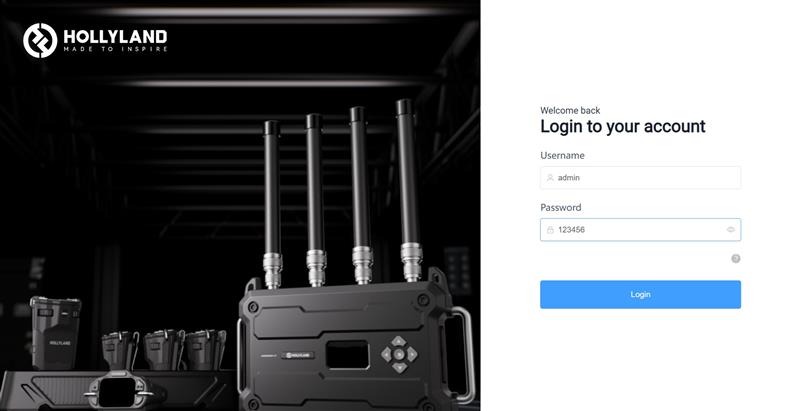
ログイン画面上でパスワードを入力しホーム画面へ入ります。(ログインパスワードはANT01のIPアドレスを確認する際、一緒に表示されております。出荷時は123456ですが任意に設定が可能です。)
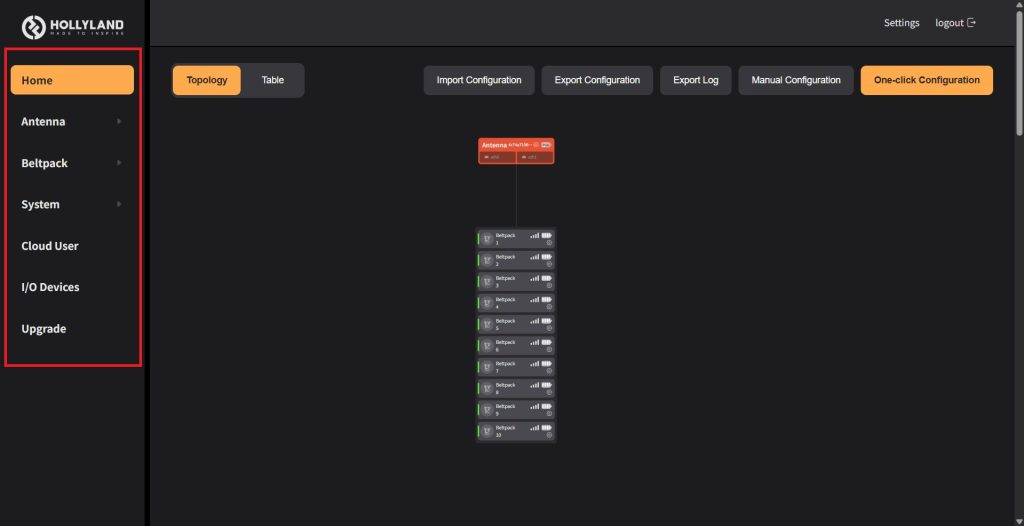
各設定は左端赤枠の縦軸に沿って行います。 HOMEのTopologyでは、ANT01に対してのベルトパックの接続状況が確認できます。
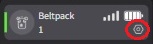
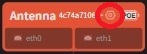
小さいですが、⚙マークをクリックすると各種設定に移動することも可能です。
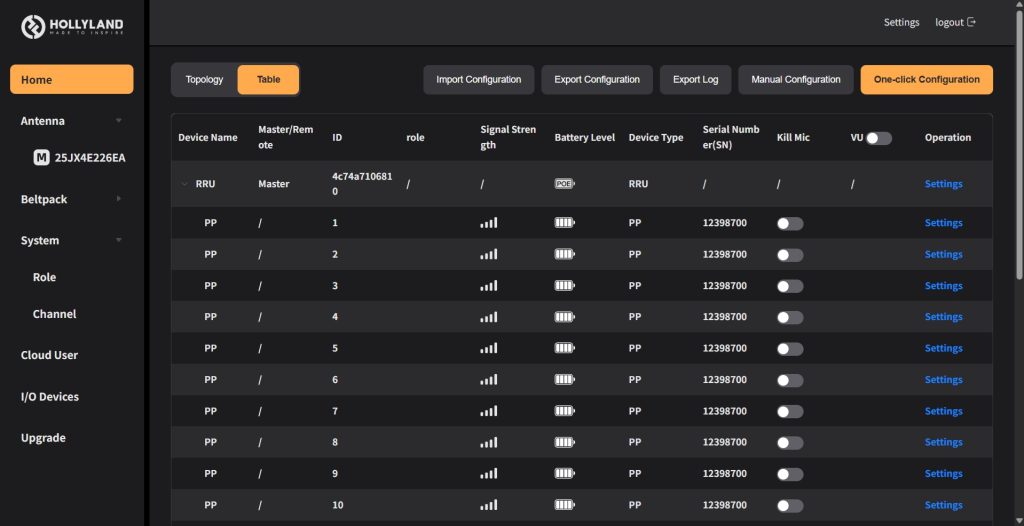
次にTableを見ていきたいと思います。 こちらでは接続されている機器のステータスの確認以外に、KILL MICスイッチ VUメーターが備わっております。 複数人のMICがONになっている場合、環境音がノイズになりコミュニケーションに支障をきたす場合があります。 KILL MICはそれを未然に塞ぐことが出来るので、この機能は非常に便利な機能かと思います。 一番右端のSettingは各機器の設定画面に移ることが出来ます。
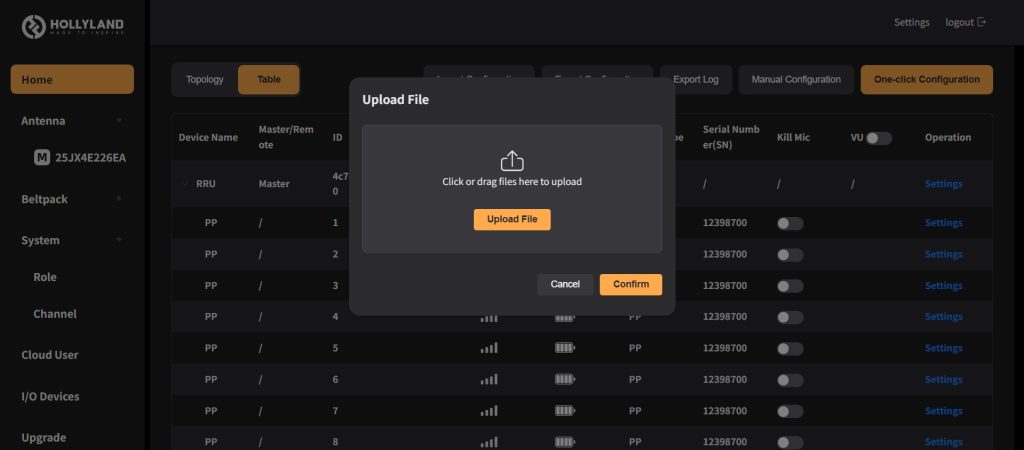
Inport Configrationは設定した状態をPCに保存、Export Configrationは任意で保存した設定データをPCから読み込みが出来ます。
Export logはLOGデータの保存に使用します。
Manual ConfigrationとOne-click ConfigrationはRoleの設定の時に合わせてお知らせしますので、今回は割愛させて頂きます。
HOME画面の説明は以上になります。
次回はANTENA BeltPackの説明を行いたいと思います。
本製品に関するお問い合わせやデモ機のご要望は営業部までお問い合わせください。

イースペック株式会社大阪本社勤務。Wharfedale Proを中心に音響機器製品について投稿します。記事一覧
-
前の記事

【Co-Fusion】新製品アンプ『CFXシリーズ』発売記念キャンペーン情報! 2026.01.27
-
次の記事
ISE2026開幕 2026.02.03