【HOLLYLAND】 Solidcom H1 PCによる設定について その②

ナカムーです。
本日は前回に引き続きSolidcom H1のPCによる設定に関してご説明をさせて頂きます。
【HOLLYLAND】 Solidcom H1 PCによる設定について その①
①.アンテナ(Antenna)の設定項目
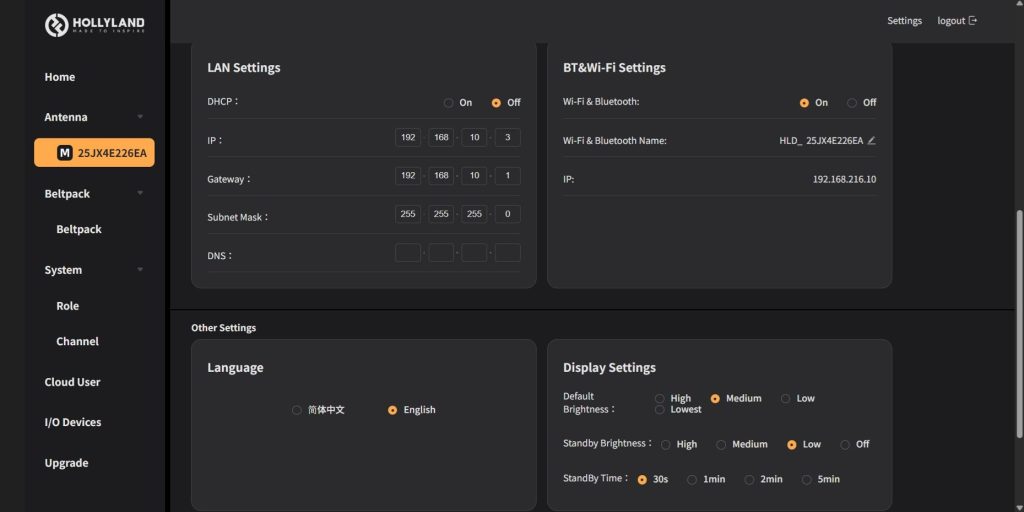

アンテナ設定では、システム全体に関わる一般的な管理項目を設定します。
・ネットワーク設定: PC接続用や増設アンテナ(ANT01)との通信に使用するIPアドレスの設定。
・通信機能: Wi-FiおよびBluetoothのON/OFF切り替え。
・デバイス管理:下記の設定が可能です。
1.表示言語の設定。
2.ディスプレイの輝度調整およびスタンバイ時間の設定。
3.Factory Reset(工場出荷状態への初期化)。
4.現在のファームウェアバージョンの確認。
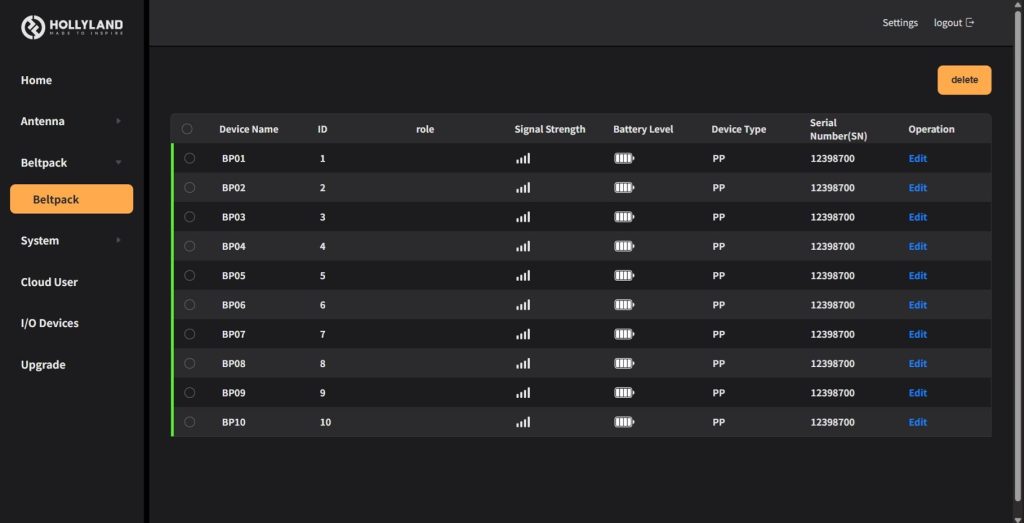
②.ベルトパック(Beltpack)の設定
ここでは、各ベルトパックごとの挙動をカスタマイズする事が出来ます。画面右端の「Operation」項目から、各デバイスのステータス変更が可能です。
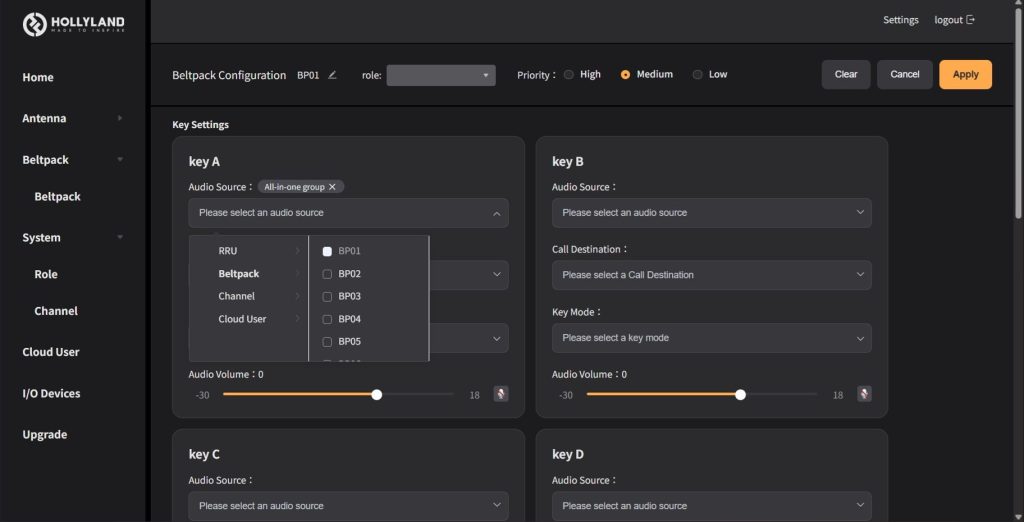
「Edit」をクリックしますと表示される設定画面の内容は上記の画像の通りです。
一番上から順を追って説明いたします。
■ 基本設定
・デバイス名(BP01): 現在設定中のベルトパック名です。右横の🖊アイコンをクリックすることで、任意の名称に変更可能です。
・Role(役割): 各ベルトパックに割り当てる役割設定です(※詳細は次回解説)。
・Priority(優先度): 特定のマイク音量を優先的に制御します。この値を高く設定すると、ミキシングされた音声の中でそのベルトパックの音声が相対的に大きく出力されます。
■ Key Settings(ボタン割り当て)
ベルトパックの各ボタンに、どの機能を割り当てるかを設定する重要なセクションです。
・Audio Source(音声ソース) 音声の送り先として、以下の4種類を選択できます。
1.チャンネル(グループ): 任意のグループへの割り当て。
2.Beltpack: 特定のベルトパックへの個別割り当て。
3.RRU(アンテナステーション): 2-Wire / 4-Wire入力を備えたアンテナ本体への割り当て。
※補足: ANT01はUAC(USB Audio Class)を備えています。USB-CでPCと接続すれば、Zoom等のWeb会議音声をインカムラインに載せることが可能ですが、その際もこの「RRU」の割り当てが必要になります。
4.Cloud User: インターネット経由のユーザーへの割り当て(スマートフォン(APP経由))。
・Call Destination(コール先設定)
こちらでは最大3つまで割り当て可能です。設定したボタンを押すと、割り当てられたグループやベルト パックのCallライトが点滅し、視覚的に呼び出しを通知します。
・Key Mode(キー動作モード)
運用に合わせて、以下の5種類からステータスを選択できます。
| モード名 | 内容 |
| Talk and Force Listen | 発話と受聴を同時に行い、受聴は強制(固定)されます。 |
| Listen-only | 受聴専用モードです(発話不可)。 |
| Talk and Listen | 一般的な双方向通信モードです。 |
| PTT & Force Listen | 押している間だけ発話し(Push To Talk)、受聴は強制されます。 |
| Announce | アナウンス(放送)用。特定の出力に対して優先的に音声を送ります。 |
以上が、AntennaからBeltPackまでのご説明となります。
この続きは次回にご説明させて頂きます。

イースペック株式会社大阪本社勤務。Wharfedale Proを中心に音響機器製品について投稿します。記事一覧
-
前の記事

【E-LITE STAGE】【EK-PRO】対象のムービングライトを購入するとダンプラケース付きキャンペーン今月末まで開催中! 2026.03.10
-
次の記事
記事がありません